
Entender la sincronización
Qué significa «pendiente», «sincronizado» o «conflicto», cuándo sube la app tus datos y qué hacer cuando algo no llega al servidor.
ElVendedor guarda todo primero en tu equipo y después lo copia al servidor: eso es la sincronización. Aquí ves qué ocurre en pantalla y qué hacer cuando algo no termina de subir.
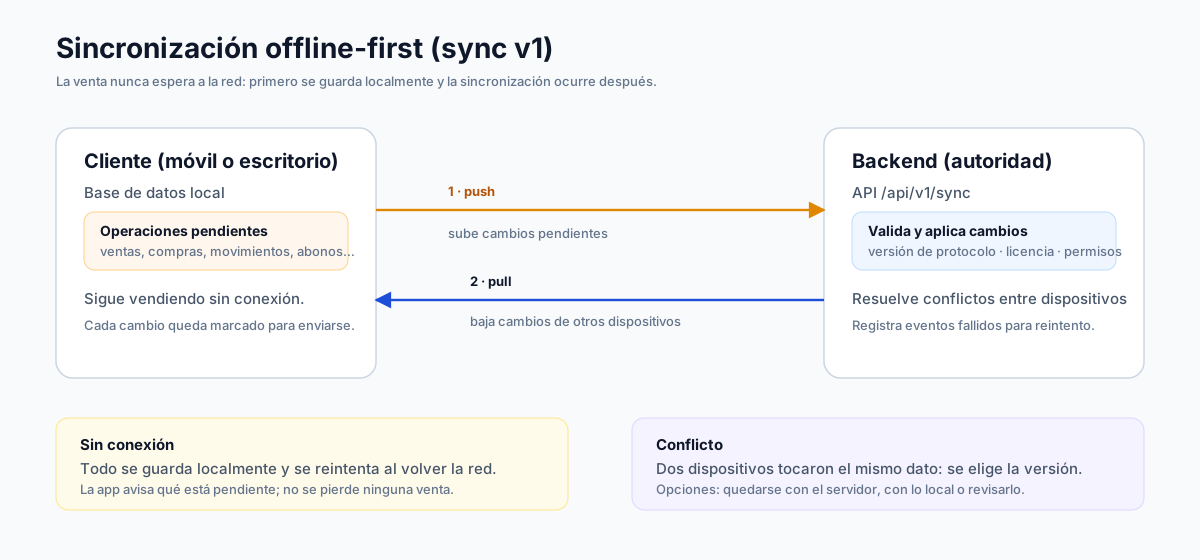
Qué significa trabajar sin conexión
Puedes vender, comprar, ajustar inventario y cerrar caja sin internet: cada movimiento se guarda en el equipo y se marca para enviarse. La app no te bloquea esperando al servidor; la subida ocurre cuando hay conexión.
Sin conexión no se comparte nada: lo que registres aparecerá en los demás dispositivos cuando se sincronice.
Los estados que ves
| Estado | Qué significa | Qué hacer |
|---|---|---|
| Sin conexión | El equipo no tiene red | Sigue trabajando; la app reintenta |
| Pendiente | El cambio está guardado y falta subirlo | Revisa la conexión y pulsa Sincronizar ahora |
| Sincronizado | El último intento terminó bien | Nada; comprueba la fecha del último éxito |
| Conflicto | El servidor rechazó un cambio que choca con otro | Revisa el conflicto y elige una opción |
| Rechazo definitivo | El servidor rechazó el cambio y no se reintenta | Lee el motivo y corrige el dato |
| Solo-local | La licencia del negocio no está vigente | Renueva la licencia; los datos siguen a salvo |
Muestra la fecha del último intento y del último éxito.
Cuándo sincroniza
La sincronización corre sola en segundo plano. En el teléfono se dispara al guardar cambios y al abrir la app; en el escritorio, al iniciar sesión. Además siempre puedes forzarla con Sincronizar ahora.
Los cambios viajan por lotes y en orden. Si un envío falla por la red, el cambio sigue pendiente y se reintenta en el siguiente ciclo.
Si algo queda pendiente
- Comprueba que el equipo tenga internet.
- Pulsa Sincronizar ahora y espera a que termine.
- Si sigue pendiente, mira el diagnóstico con el último error.
- Si el mensaje habla de un cursor estancado, usa Reiniciar cursor: obliga a descargar otra vez todo el catálogo. No lo uses por rutina.
Conflictos y cómo resolverlos
Un conflicto aparece cuando el servidor no puede aceptar tu cambio sin romper otro: por ejemplo, dos equipos editaron el mismo producto.
En la lista ves la entidad afectada, el motivo y los datos de ambos lados. Tienes tres opciones:
- Mantener servidor: descarta tu versión y deja la del servidor.
- Descartar local: elimina el cambio del equipo.
- Marcar revisado: lo cierra sin cambiar los datos, cuando ya lo resolviste.
Las ventas, compras y gastos no se sobrescriben entre sí: son hechos históricos. El stock tampoco se pisa con «el último valor gana»: se reconstruye sumando movimientos. Por eso dos equipos sin conexión no se borran ventas ni stock.
Códigos de rechazo
Los códigos técnicos de rechazo (producto duplicado, permiso denegado y similares) no tienen una traducción a lenguaje de negocio. Si ves uno, copia el reporte técnico y envíalo a tu implementador antes de tocar los datos.
Eventos fallidos en el servidor
A veces el servidor no logra aplicar cambios que vienen de otro equipo. El dueño ve Eventos fallidos del servidor, agrupados por tipo, y puede reprocesarlos todos.
Errores de versión
Si el servidor rechaza la sincronización por versión, no es un problema de red y no se reintenta solo:
| Mensaje | Qué pasó | Solución |
|---|---|---|
| App desactualizada | Tu app es más vieja que la mínima aceptada | Actualiza la app |
| Contrato del servidor más nuevo | La app habla un formato anterior | Actualiza la app |
| Protocolo distinto | El servidor cambió el protocolo de sync | Actualiza la app |
| Licencia no vigente | El negocio quedó en solo-local | Renueva la licencia |
Si actualizaste y el error sigue, avisa al implementador con el reporte técnico.
Antes de borrar o reinstalar
No borres datos, no desinstales ni reinicies el negocio en el servidor para «arreglar» la sincronización: lo pendiente se pierde. Si el servidor anuncia un reinicio de datos del negocio, la app borra los datos locales de ese negocio y descarta lo pendiente.
Cómo comprobar que todo subió
- La fecha del último éxito es reciente y el resultado dice éxito.
- No quedan conflictos abiertos ni rechazos definitivos.
- Lo que registraste en un equipo aparece en el otro después de sincronizar.
- Sin dudas, pulsa Copiar reporte técnico y guárdalo para soporte.
Siguiente paso
¿Falta algo o encontraste un error?
Ayúdanos a mejorar esta documentación con tu experiencia real.
Escribir a soporte