
Modo restaurante
Cómo trabajar con mesas y comandas en una red WiFi local: un escritorio como centro, tablets y celulares conectados, y el cobro en caja.
El modo restaurante sirve para un salón con mesas: los meseros toman pedidos desde una tablet, la cocina ve las comandas y el cajero cobra. Todo funciona dentro del WiFi del local, sin depender de internet.
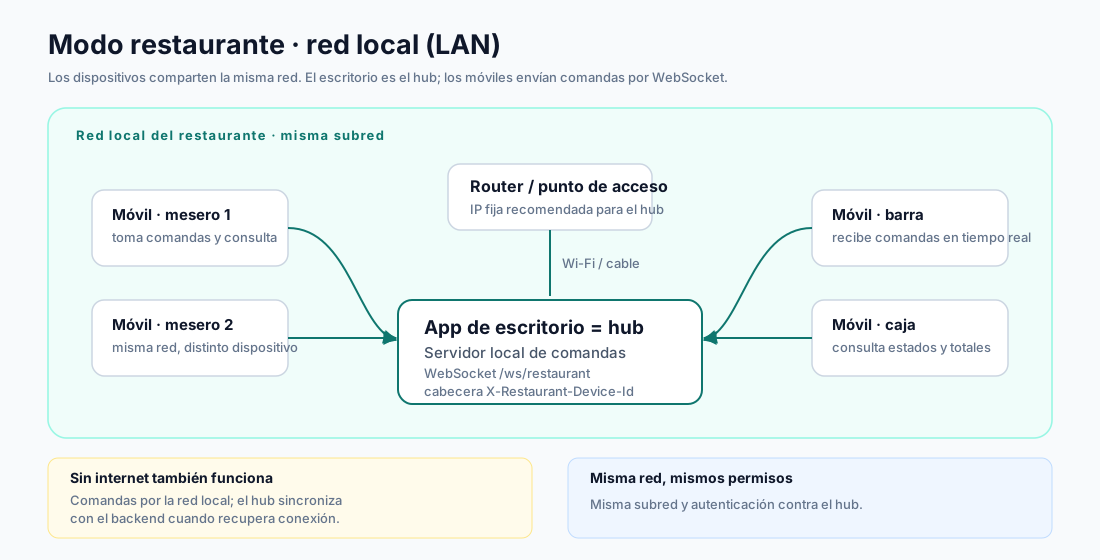
Qué es y cómo está armado
La operación se apoya en un equipo de escritorio que hace de centro: guarda las mesas, las comandas y el estado de cada cuenta. Ese centro es El Vendedor Desktop, y las tablets y los celulares se conectan a él por la red local.
Las comandas viven en el escritorio, no en las tablets: si una tablet se queda sin batería o se cierra la app, la comanda sigue en el restaurante.
Qué necesitas
- Un escritorio con El Vendedor Desktop encendido durante el servicio, en la misma red que las tablets.
- Un punto de venta de tipo Restaurante, con su salón y sus mesas definidos en el escritorio.
- El WiFi del local, sin necesidad de internet.
- Tablets o celulares con la app, con un usuario y un rol del negocio.
Quién hace qué
| Rol | Puede |
|---|---|
| Mesero o vendedor | Abrir mesas, tomar pedidos, enviarlos a cocina, marcar el avance y solicitar la cuenta |
| Cajero | Bloquear la cuenta en caja, confirmar el pago y liberar la mesa |
| Cocina | Ver las comandas y actualizar si un plato está en preparación, listo o servido |
| Dueño | Todo lo anterior y la configuración del salón |
Los botones de cobro solo aparecen para quien tiene permiso. El mesero pide la cuenta; no cobra.
Conectar un dispositivo
En el escritorio abre la vista Restaurante LAN. Ahí ves si el centro está activo, la dirección IP que deben usar las tablets, el puerto (por defecto 3897) y el token del restaurante. También hay un QR de vinculación.
En la tablet o el celular abre Restaurante LAN, escribe la IP y el puerto, pega el token, elige el nombre del dispositivo y el punto de venta asignado, y prueba la conexión. Cuando conecta, aparece el tablero de mesas.
Cada restaurante tiene su token: la tablet solo ve las mesas y comandas de su restaurante, no las de otro.
Mesas, comandas y estados
Las mesas se mueven entre cinco estados: Libre, Ocupada, Cuenta (cuando el mesero ya la pidió), En caja (bloqueada para cobrar) e Inactiva.
El recorrido normal de una comanda es este:
- Abres la mesa y agregas los productos.
- Envías la comanda a cocina.
- Cocina la marca en preparación y luego lista.
- El mesero la marca servida y, al final, solicita la cuenta.
- En caja bloquean la cuenta y confirman el pago con su método y su vuelto.
- La mesa se libera y vuelve a estar libre.
También puedes transferir una mesa a otro mesero o unir dos mesas.
La comanda todavía no es una venta
Mientras la mesa está abierta no hay venta ni movimiento de inventario. La venta se crea recién cuando caja confirma el pago, y el stock se descuenta en ese momento: no aparecen ventas de platos que el cliente nunca comió.
Si se cae la red
El centro sigue funcionando en el escritorio: conserva las mesas, las comandas abiertas y lo ya cobrado. Lo que se corta es la conexión de las tablets, que dejan de ver el tablero y no pueden enviar cambios.
Cuando el WiFi vuelve, las tablets se reconectan y el tablero se actualiza. La tablet no guarda comandas: con la red caída no se pueden tomar pedidos nuevos.
La sincronización queda para después: las ventas cobradas suben cuando haya internet, sin frenar el servicio.
Límites y buenas prácticas
- Un centro por restaurante, en un equipo que no se apague ni se suspenda durante el servicio.
- Usa una red WiFi estable y cubre bien el salón: si la señal falla, las tablets pierden el tablero.
- Mantén el escritorio y las tablets en la misma red y no expongas el centro a internet.
- Antes del primer servicio, revisa que el centro esté activo y dibuja el salón y sus mesas.
Cobro por comensal
La caja acepta hoy un pago único por cuenta: el cobro dividido por comensal no está confirmado en esta versión. Si tu operación cobra por separado a cada comensal, valídalo con tu implementador antes de depender de ello.
Siguiente paso
¿Falta algo o encontraste un error?
Ayúdanos a mejorar esta documentación con tu experiencia real.
Escribir a soporte